
- アプリとChrome拡張機能はどう使い分ける?
- 初心者でもVPN以外の機能使うべき?
- 接続できないときはどこを見直す?
- CleanWebやBypasser、MultiHop、P Rotator…機能の名前が謎

Surfsharkって機能が多すぎる!結局どれを使えばいいんだ?
Surfsharkは機能が多いVPNですが、最初から全部を使おうとすると逆に迷いやすいです。
わたしも最初は、どの設定を触ればいいのかよくわかりませんでした。
プロトコル(暗号化方式)がWireGuardのままで接続が安定しなかったり、アプリとChrome拡張機能の使い分けで悩んだりしました。
この記事では、初心者が見るべきポイントだけ整理しました。
最初に使う機能・必要なときだけ使う機能・普段は触らなくていい機能に分けて紹介します。

全部をオンにしなくても問題なし。まずは自分の用途に必要な設定だけ一緒に見ていこう
- 初心者におすすめの基本設定
- CleanWeb・Bypasserとは
- アプリとChrome拡張機能の使い分け
- 接続できない・切断されるときの対処法
- よくある質問Q&A
初心者は、通常接続・CleanWeb・Chrome拡張機能の使い分けだけ押さえれば大丈夫です。

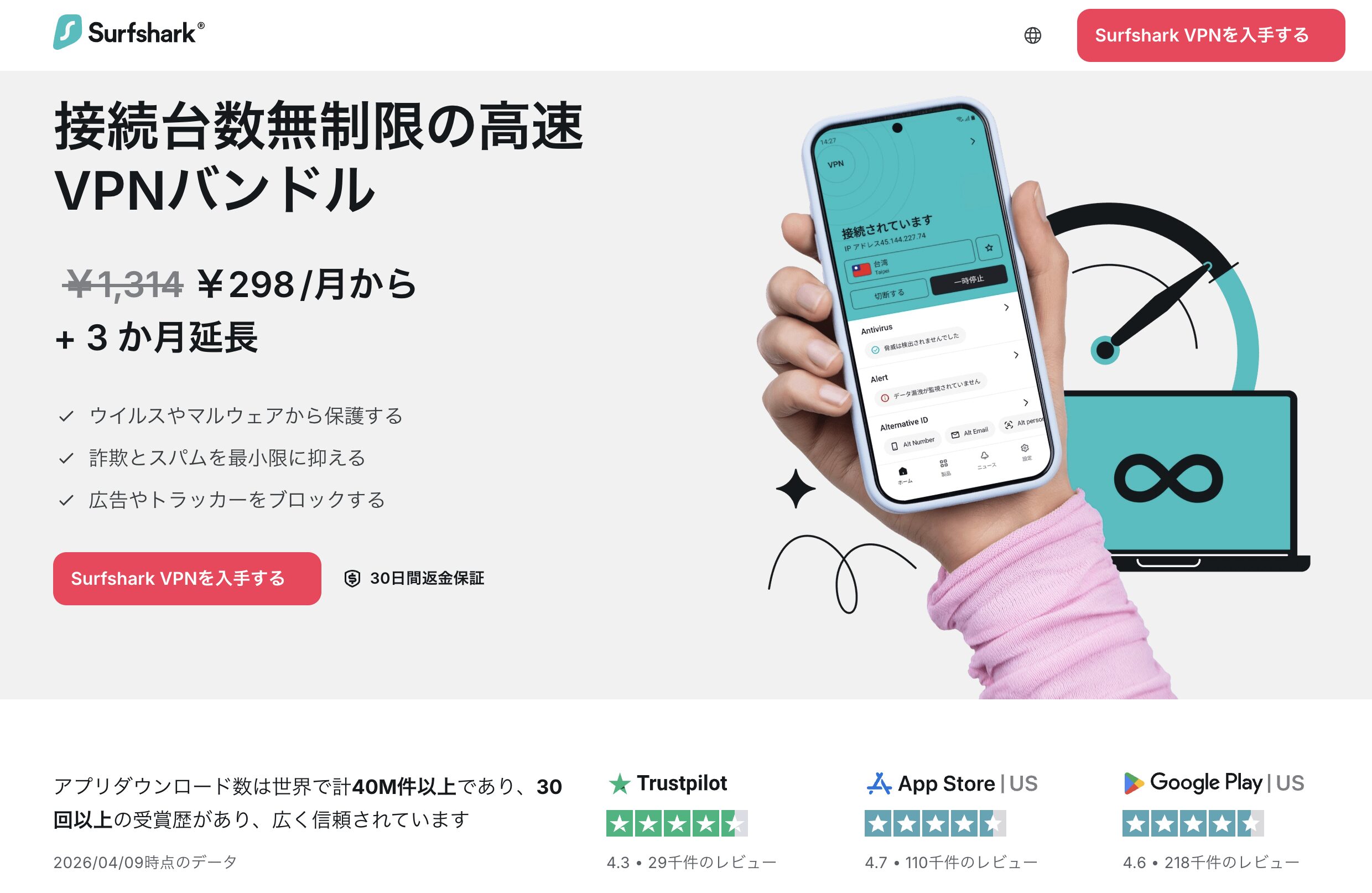
Surfshark基本情報
| 運営会社 | Surfshark B.V. |
| 拠点 | オランダ(アムステルダム) |
| サーバー数 | 100カ国/4,500サーバー |
| VPN機能 | AES-256暗号化(最高水準) 特許取得済みのEverlink |
| 通信速度 | 超高速 |
| セキュリティレベル | 最高クラス(独立監査済み) |
| プライバシー | ノーログポリシー |
| 対応デバイス | Windows / Mac / iOS / Android / Linux 他 |
| 同時接続台数 | 無制限 |
| 返金保証 | 30日以内 |
| ダウンロード数 | 4,000万件以上 |
2026年5月11日時点 セール情報
| Starterプラン | 月額換算 |
|---|---|
| 1ヶ月(毎月請求) | ¥2,398/月 |
| 1年 +3ヶ月延長 | ¥488/月 |
| 2年 +3ヶ月延長 | ¥308/月 |
Surfsharkをまだ使っていない方はこちらのレビューも参考にしてみてください↓


Surfsharkの機能は全部使わなくて大丈夫
Surfsharkは多機能ですが、初心者が最初から全部を使う必要はありません。
まずは以下の優先度で見るとわかりやすいです。
| 優先度 | 機能・設定 | 使うタイミング |
|---|---|---|
| 高 | 通常のVPN接続 | 海外サイト・動画視聴・公共Wi-Fi対策 |
| 高 | Chrome拡張機能 | ブラウザだけVPNを通したいとき |
| 中 | CleanWeb | 広告・ポップアップを減らしたいとき |
| 中 | Bypasser | 一部サイト・アプリだけVPNから外したいとき |
| 低 | MultiHop/ IP Rotator | プライバシーを強く重視するとき |
最初からセキュリティを厚くしすぎると、速度が落ちたり、不具合の原因になったりします。
そうなると、どのセキュリティ機能が干渉しているのか特定しづらくなります。
英語学習や海外サイト視聴が目的なら、まずはシンプルな設定で十分です。
迷ったら、まず普通に接続するだけでOK。慣れてから必要な機能を設定しよう
必要な機能❶Surfsharkの基本的な使い方とおすすめ設定
初心者は、最初に細かい設定をいじりすぎないほうがラクです。
アプリでVPN接続する場合、まず見る設定は次の3つです。
- プロトコルは「自動(推奨)」にする
- CleanWeb(広告ブロック)をオンにする
- ブラウザだけ使うときはChrome拡張機能を使う
最初はこのぐらいで十分足ります。
VPNは守りを強くするほど安心に見えますが、設定を増やすほど不具合の原因も増えます。
特に英語学習や海外サイト視聴が目的なら、国を選んで接続できればまず困りません。
必要な機能❷SurfsharkのCleanWebで広告・トラッカー対策
CleanWebは、広告・トラッカー・危険なウェブサイトをブロックする機能です。
VPNアプリとブラウザ拡張機能の両方で使えます。
Surfshark CleanWebでできること
CleanWebはオンにするだけで使えるので、初心者でも試しやすい機能です。
CleanWebは動画内広告まで消せるとは限らない
CleanWebは便利ですが、すべての広告を完璧に消せるわけではありません。
ブラウザ拡張機能のCleanWebは動画広告にも対応していて非常に便利です。
今のところYouTubeとNetflixは動画の途中で広告が挟まらず快適です。
ただし、SurfsharkアプリのCleanWebは動画広告をブロックできないため、スマホでは広告が流れるので注意。
表示が崩れたり、ウェブサイトがうまく表示できないときは、CleanWebを一度オフにしてみましょう。
広告ブロック系の機能は、ウェブサイトの表示に影響することがあります。
(参考:Surfshark公式「Clean Web」ページ(2026年5月4日確認))
必要な機能❸SurfsharkアプリとChrome拡張機能の使い分け

PCでVPN接続するなら拡張機能がおすすめ
PC全体を守るならSurfsharkアプリ
公共Wi-Fiを使うときや、PC全体の通信を守りたいときはアプリ向きです。
ブラウザ以外のアプリ通信もまとめてVPNを通せます。
ただし、PC全体にVPNを通すぶん、アプリや周辺機器との相性で迷うこともあります。
不具合が起きたときは、どの設定が影響しているか順番に切り分けましょう。
PCのブラウザ利用で迷ったらChrome拡張機能がおすすめ
PCでブラウザだけVPNを通したいなら、Chrome拡張機能がおすすめです。
海外サイトを見るだけなら、PC全体の通信を複雑にしなくて済むので気軽に使えます。
SurfsharkのBypasserでアプリ・サイトごとにVPNを使い分ける【中級者】
Bypasserは、特定のウェブサイトやアプリだけVPNを通さないようにできる機能です。
一般的にはスプリットトンネリングとも呼ばれています。
PC全体はVPNで守りつつ、一部のアプリやサイトだけ通常接続にできます。
VPNを完全にオフにしなくていいので、必要な通信だけ調整できます。
Surfshark Bypasserが役立つ場面
- 特定のウェブサイトだけVPN接続でうまく開けない
- 一部のアプリだけVPN接続中に動作が不安定になる
- ブラウザはVPNを通したいけど、別アプリは通常接続にしたい
上記のような特定のサイトやアプリだけVPNを通さないように設定して、他はVPN接続したままにできます。
SurfsharkのMultiHop(ダブルVPN)とIP Rotatorは上級者向け
MultiHop(ダブルVPN)とIP Rotatorは接続先をより分散してプライバシーを守る仕組みです。
高度なプライバシー機能なので、最初から使いこなす必要はありません。
- MultiHop:入口と出口のサーバーを自分で選べる
- IP Rotator:5分間隔でIPアドレスを自動で変更する
IP Rotatorは普段使いではオフでOK
IPアドレスを短時間で変え続けると、ウェブサイト側に「同じアカウントで不審なアクセスがある」と見なされる可能性があります。
わたしは普段の英語学習や動画視聴では使っていません。
初心者は最初から細かく設定しなくて大丈夫なので、基本は通常接続のままで問題ありません。
(参考::Surfshark公式サポート「Surfshark Features」ページ)
Surfsharkで接続できない・切断されるときの対処法
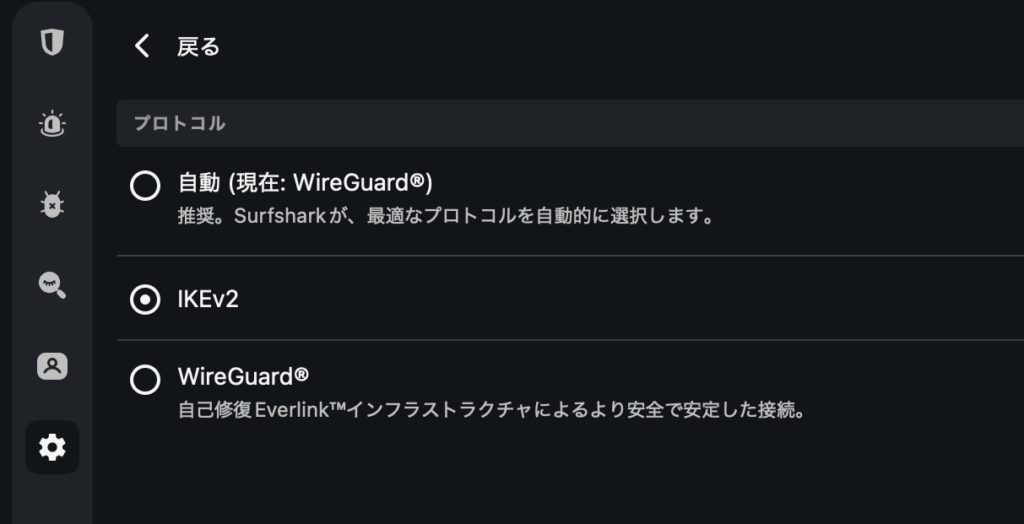
SurfsharkでVPN接続しようとしても、接続と切断を繰り返すことがあります。
わたしの場合は、プロトコル設定がWireGuardに固定されていたことが原因のひとつでした。
(プロトコルとは、VPN通信をどう暗号化して送るかを決めるルールのこと)
その他の接続の不具合についてはこちらもどうぞ

まずSurfsharkのプロトコルを自動に戻す
WireGuardは高速で便利な方式ですが、回線環境によってはうまく通らないことがあります。
97%あたりで止まったり、何度も再接続を試したりする場合は、プロトコル設定を見直しましょう。
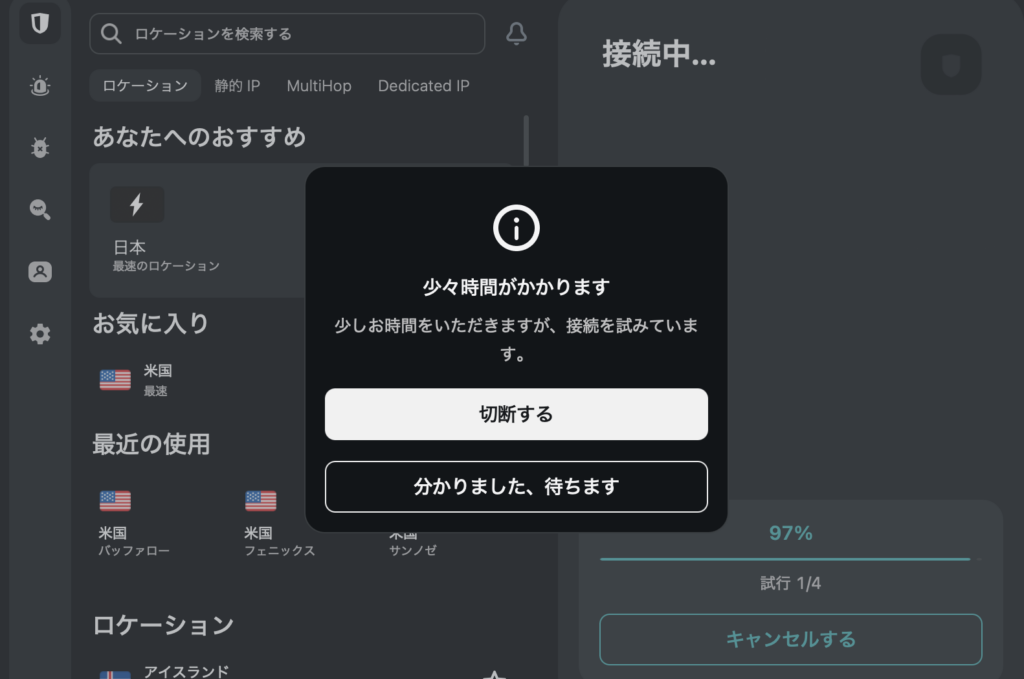
試す順番は以下がおすすめです。
- プロトコルを「自動(推奨)」にする
- それでも直らなければ「IKEv2」に変えてみる
- 他のVPNアプリが起動していないか確認する
- PCのブラウザは拡張機能を使う ←おすすめ
プロトコルを見直すだけで改善することがあるので、焦らず順番に試してみてね
わたしは「IKEv2」でやっと接続できましたが、ブラウザの動作が遅くなってしまいました。
結局ブラウザの拡張機能で接続することで速度が安定して以来、アプリではなく拡張機能を使っています。
よくある質問Q&A
何から設定していいかわからないや
Surfshark初心者はどの機能から使えばいい?
まずは通常のVPN接続だけで大丈夫です。
広告やトラッカーが気になるならCleanWebを試しましょう。
ブラウザだけVPNを使いたいならChrome拡張機能がおすすめです。
接続と速度が安定しますし、動画内の広告もカットしてくれます。(検証したのはYouTubeとNetflixのみ)
MultiHopやIP Rotatorはオンにしたほうがいい?
普段の英語学習や動画視聴では、基本的にオフで問題ありません。
プライバシーを強く重視する人向けの高度な機能です。
Surfsharkで接続が不安定なときは何から見直す?
まずプロトコルを「自動(推奨)」に戻しましょう。
それでもダメなら、IKEv2・他VPNアプリの起動状態を確認します。
Surfshark使い方の結論:初心者は必要な設定だけでOK
Surfsharkは機能名が複雑ですが、最初から全部を使う必要はありません。
初心者は、まず❶通常接続、❷CleanWeb、❸Chrome拡張機能の使い分けだけ押さえれば大丈夫です。Bypasserは、一部アプリやサイトをVPN接続から外したいときに便利です。
MultiHopやIP Rotatorは動画視聴においては使わなくてOKです。
接続が不安定なときは、まずプロトコルを「自動(推奨)」に戻すのがおすすめです。
焦らずひとつずつ設定を見直せば、原因を切り分けやすくなります。
全部を完璧に使いこなさなくて大丈夫。自分の使い方に合う機能だけ、少しずつ試そう
Surfsharkの料金・プラン・返金保証については、こちらの記事で詳しく解説しています。